
Khi kết nối laptop với máy chiếu, người dùng có thể lựa chọn nhiều chế độ hiển thị khác nhau tùy theo nhu cầu trình chiếu, làm việc hoặc thuyết trình. Việc chuyển đúng chế độ giúp nội dung hiển thị trên màn chiếu thuận tiện hơn, đồng thời cho phép bạn kiểm soát những gì xuất hiện trên màn hình laptop. Dưới đây là cách chuyển chế độ màn hình khi kết nối laptop với máy chiếu đơn giản và nhanh chóng.
1. Các chế độ màn hình khi kết nối laptop với máy chiếu
Sau khi kết nối laptop với máy chiếu, đặc biệt trên máy tính Windows, người dùng thường có 4 chế độ hiển thị chính.
PC screen only - Chỉ màn hình máy tính
Ở chế độ này, nội dung chỉ hiển thị trên màn hình laptop và máy chiếu không trình chiếu hình ảnh.
Đây là lựa chọn phù hợp khi bạn đang chuẩn bị tài liệu, kiểm tra nội dung trước khi thuyết trình hoặc muốn tạm thời dừng trình chiếu mà không cần ngắt kết nối máy chiếu.
Duplicate - Phản chiếu màn hình
Duplicate hiển thị cùng một nội dung trên cả laptop và máy chiếu. Đây là chế độ phổ biến trong các buổi họp, giảng dạy và thuyết trình vì người trình bày có thể theo dõi nội dung trên laptop trong khi người xem quan sát trên màn chiếu.
Extend - Mở rộng màn hình
Extend biến laptop và máy chiếu thành hai màn hình làm việc riêng biệt. Người dùng có thể kéo cửa sổ hoặc nội dung cần trình chiếu sang màn hình thứ hai, trong khi vẫn sử dụng laptop cho những tác vụ khác.
Chế độ này đặc biệt hữu ích khi bạn muốn trình chiếu nội dung nhưng vẫn cần xem ghi chú, tài liệu hoặc các cửa sổ khác trên laptop.
Second screen only - Chỉ màn hình máy chiếu
Với chế độ này, màn hình laptop sẽ không hiển thị nội dung, trong khi hình ảnh được xuất ra máy chiếu.
Second screen only phù hợp khi bạn muốn tập trung hoàn toàn vào nội dung đang trình chiếu hoặc sử dụng máy chiếu như màn hình chính.
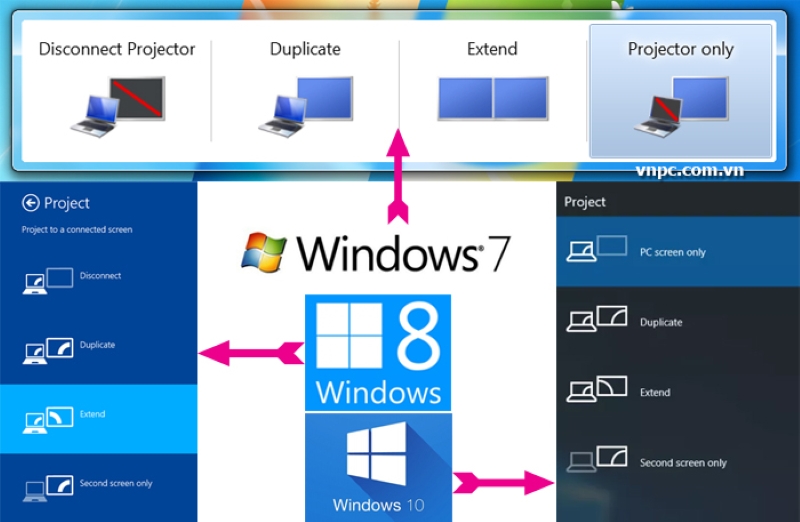
4 chế độ màn hình khi kết nối laptop với máy chiếu
2. Cách chuyển chế độ màn hình laptop với máy chiếu
Tùy hệ điều hành, cách chuyển chế độ hiển thị có thể khác nhau. Với Windows, người dùng có thể thực hiện nhanh bằng phím tắt; trên macOS, các tùy chọn được điều chỉnh trong phần cài đặt màn hình.
Chuyển chế độ màn hình trên Windows
Sau khi kết nối laptop với máy chiếu, bạn thực hiện như sau:
- Bước 1: Nhấn tổ hợp phím Windows + P trên bàn phím.
- Bước 2: Menu Project sẽ xuất hiện ở phía bên phải màn hình.
- Bước 3: Chọn một trong bốn chế độ:
- PC screen only
- Duplicate
- Extend
- Second screen only
Sau khi lựa chọn, hệ thống sẽ tự động thay đổi cách hiển thị giữa laptop và máy chiếu.
Đối với nhu cầu thuyết trình thông thường, Duplicate là lựa chọn đơn giản. Nếu cần vừa trình chiếu vừa sử dụng laptop cho nội dung khác, có thể chọn Extend.
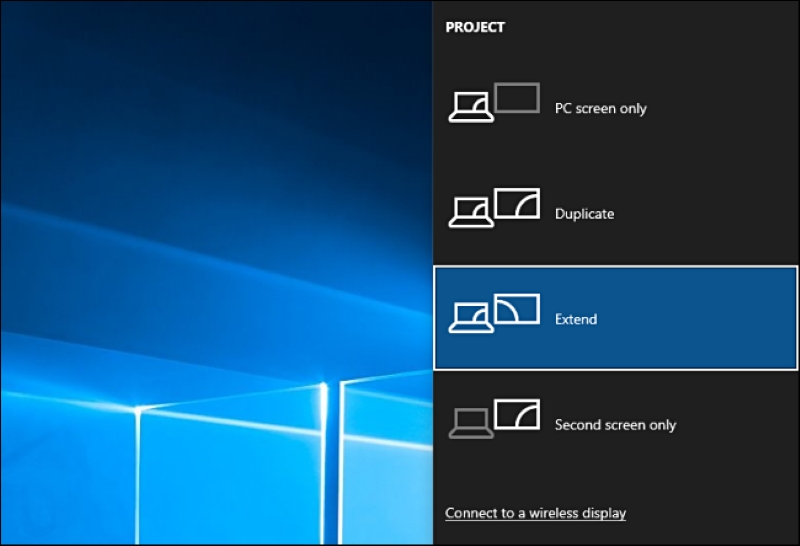
Các chế độ màn hình trên Windows
Chuyển chế độ màn hình trên macOS
Với MacBook, sau khi kết nối máy chiếu, người dùng có thể mở phần cài đặt màn hình để lựa chọn cách hiển thị.
Tùy phiên bản macOS, bạn có thể truy cập Cài đặt hệ thống > Màn hình để thiết lập màn hình ngoài. Tại đây, có thể lựa chọn chế độ phản chiếu hoặc sử dụng màn hình máy chiếu như một màn hình mở rộng.
Tên gọi và vị trí tùy chọn có thể thay đổi tùy phiên bản macOS cũng như loại kết nối đang sử dụng.
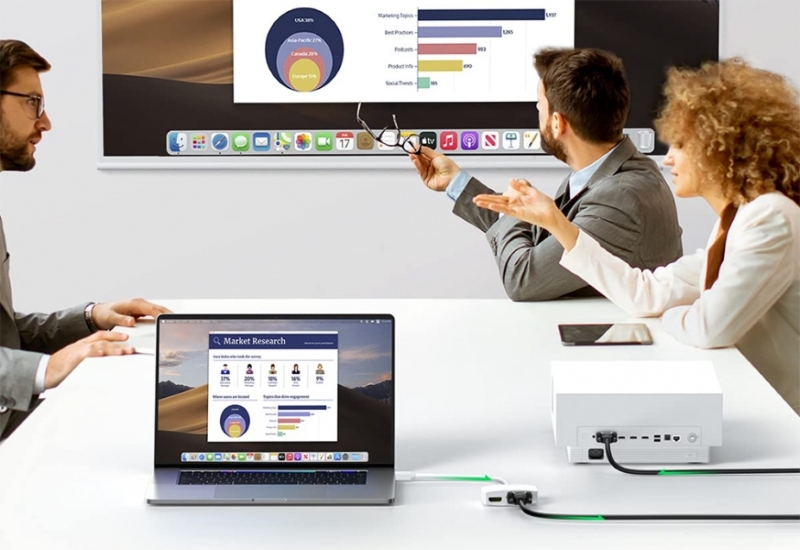
MacBook sau khi kết nối máy chiếu
3. Kết nối laptop với máy chiếu bằng HDMI và VGA
Cách chuyển chế độ màn hình cũng phụ thuộc vào phương thức kết nối giữa laptop và máy chiếu. HDMI và VGA là hai phương thức phổ biến, trong đó HDMI được sử dụng rộng rãi trên các thiết bị hiện nay.
Kết nối bằng HDMI
HDMI có khả năng truyền tải hình ảnh và âm thanh qua cùng một dây cáp, đồng thời hỗ trợ chất lượng tín hiệu tốt.
Các bước thực hiện:
- Bước 1: Kết nối một đầu cáp HDMI với laptop và đầu còn lại với máy chiếu.
- Bước 2: Bật máy chiếu và chọn đúng nguồn tín hiệu HDMI trên thiết bị.
- Bước 3: Trên laptop Windows, nhấn Windows + P và chọn chế độ hiển thị mong muốn.
Nếu sử dụng MacBook không có cổng HDMI, bạn có thể cần bộ chuyển đổi phù hợp với cổng kết nối của thiết bị.
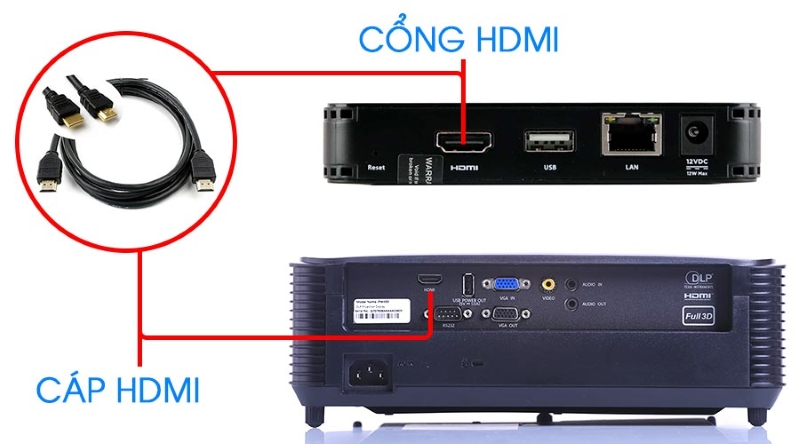
Kết nối laptop với máy chiếu bằng HDMI
Kết nối bằng VGA
VGA thường xuất hiện trên các dòng laptop hoặc máy chiếu đời cũ. Cách kết nối tương tự HDMI nhưng VGA chỉ truyền tín hiệu hình ảnh, không truyền âm thanh.
- Bước 1: Kết nối laptop với máy chiếu bằng cáp VGA.
- Bước 2: Bật máy chiếu và chọn nguồn tín hiệu VGA/Computer tương ứng.
- Bước 3: Trên laptop, nhấn Windows + P để lựa chọn chế độ Duplicate, Extend hoặc chế độ hiển thị phù hợp.
Nếu cần phát âm thanh từ nội dung trình chiếu, người dùng cần kết nối thêm loa hoặc sử dụng một phương thức truyền âm thanh riêng.
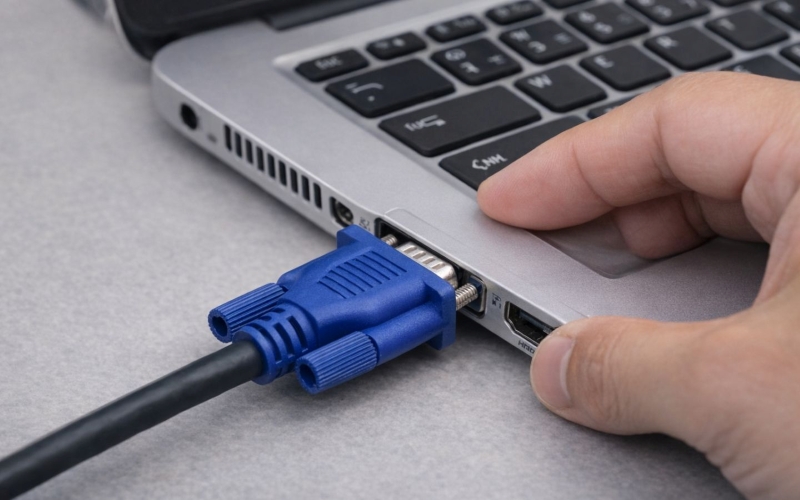
Kết nối laptop với máy chiếu bằng VGA
Việc chuyển chế độ màn hình khi kết nối laptop với máy chiếu khá đơn giản. Trên Windows, tổ hợp phím Windows + P là cách nhanh nhất để lựa chọn giữa PC screen only, Duplicate, Extend và Second screen only. Với macOS, người dùng có thể điều chỉnh trong phần cài đặt màn hình.
Bên cạnh chế độ hiển thị, hãy kiểm tra đúng nguồn tín hiệu HDMI hoặc VGA trên máy chiếu để đảm bảo hình ảnh được truyền tải ổn định.