
Screen Mirroring cho phép người dùng phản chiếu nội dung từ máy tính, điện thoại hoặc máy tính bảng lên màn hình máy chiếu mà không cần kết nối bằng cáp. Tính năng này mang đến sự thuận tiện khi trình chiếu tài liệu, hình ảnh, video trong học tập, công việc hoặc giải trí.
Tuy nhiên, không phải mọi máy chiếu Epson đều hỗ trợ Screen Mirroring và cách thiết lập có thể khác nhau tùy model. Dưới đây là hướng dẫn cơ bản để người dùng kiểm tra và cài đặt tính năng này.
1. Kiểm tra điều kiện cài đặt Screen Mirroring trên máy chiếu Epson
Trước khi thực hiện kết nối, cần xác định máy chiếu và thiết bị nguồn có đáp ứng các yêu cầu cần thiết hay không.
- Kiểm tra máy chiếu Epson có hỗ trợ Screen Mirroring: Trước tiên, kiểm tra thông số kỹ thuật hoặc hướng dẫn sử dụng của model máy chiếu đang dùng. Epson hiện có nhiều dòng máy hỗ trợ Screen Mirroring, nhưng tính năng này không được trang bị trên tất cả các model.
- Kiểm tra thiết bị cần kết nối: Tùy phương thức được máy chiếu hỗ trợ, người dùng có thể kết nối từ máy tính Windows, MacBook, điện thoại hoặc máy tính bảng. Với MacBook, một số model có thể hỗ trợ AirPlay.
- Kiểm tra kết nối Wi-Fi: Đảm bảo máy chiếu và thiết bị nguồn đáp ứng yêu cầu kết nối không dây của từng model. Nếu phương thức kết nối yêu cầu sử dụng cùng mạng Wifi, hai thiết bị cần được kết nối đúng mạng và tín hiệu đủ ổn định.
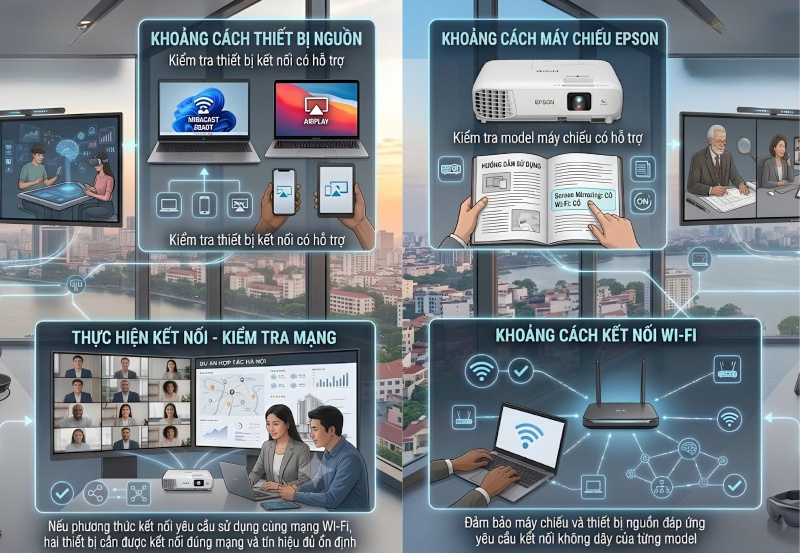
Kiểm tra điều kiện cài đặt Screen Mirroring trên máy chiếu Epson
2. Hướng dẫn cài đặt Screen Mirroring trên máy chiếu Epson
Sau khi kiểm tra khả năng tương thích, người dùng có thể bắt đầu thiết lập theo các bước cơ bản sau:
- Bước 1: Bật máy chiếu Epson và mở Menu/Cài đặt.
- Bước 2: Tìm mục Network hoặc phần cài đặt mạng trên máy chiếu.
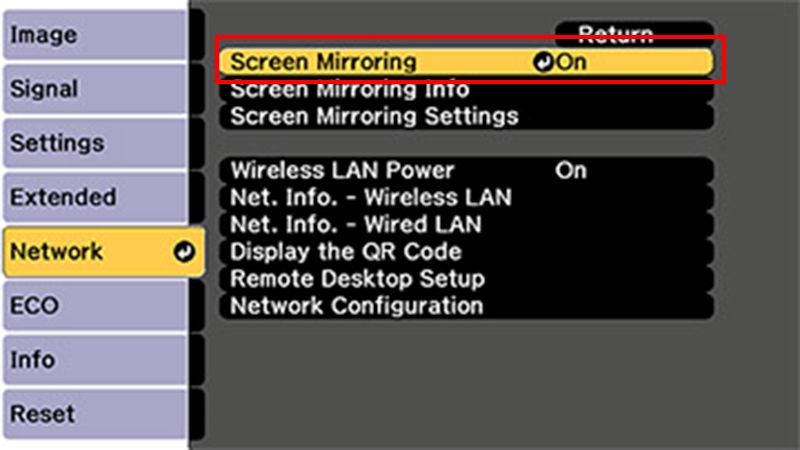
Chọn Screen Mirroring trong mục Network của phần cài đặt
- Bước 3: Chọn Screen Mirroring và bật tính năng này nếu model máy chiếu hỗ trợ.
- Bước 4: Trên thiết bị cần trình chiếu, mở chức năng phản chiếu màn hình hoặc kết nối màn hình không dây.
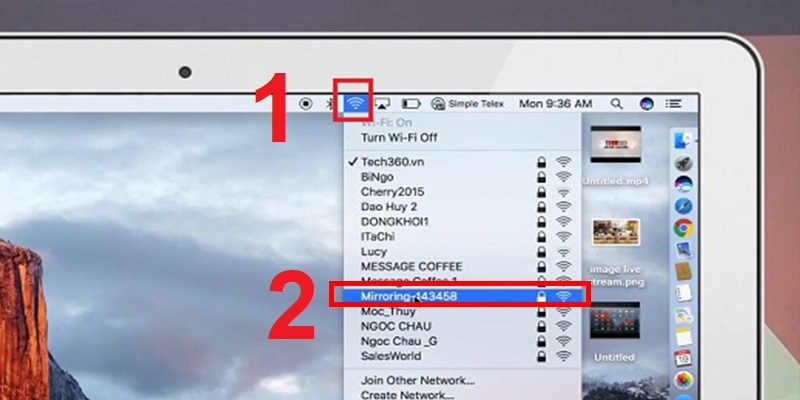
Máy tính và máy chiếu cần dùng chung 1 mạng wifi để kết nối qua Screen Mirroring
- Bước 5: Tìm tên máy chiếu Epson trong danh sách thiết bị khả dụng và chọn để tiến hành kết nối.
- Bước 6: Chờ quá trình ghép nối hoàn tất. Khi kết nối thành công, nội dung trên thiết bị nguồn sẽ được hiển thị trên màn hình máy chiếu.
Đối với MacBook, nếu model Epson hỗ trợ AirPlay, người dùng có thể mở Screen Mirroring trên MacBook và chọn máy chiếu tương ứng.
Tên menu và trình tự thao tác có thể thay đổi tùy từng model Epson, vì vậy nên đối chiếu với hướng dẫn sử dụng của đúng thiết bị trước khi cài đặt.
3. Lưu ý khi cài đặt Screen Mirroring
Để quá trình kết nối và trình chiếu không dây diễn ra ổn định, người dùng nên lưu ý:
- Kiểm tra chính xác model máy chiếu Epson và khả năng hỗ trợ Screen Mirroring.
- Đảm bảo thiết bị nguồn tương thích với phương thức kết nối của máy chiếu.
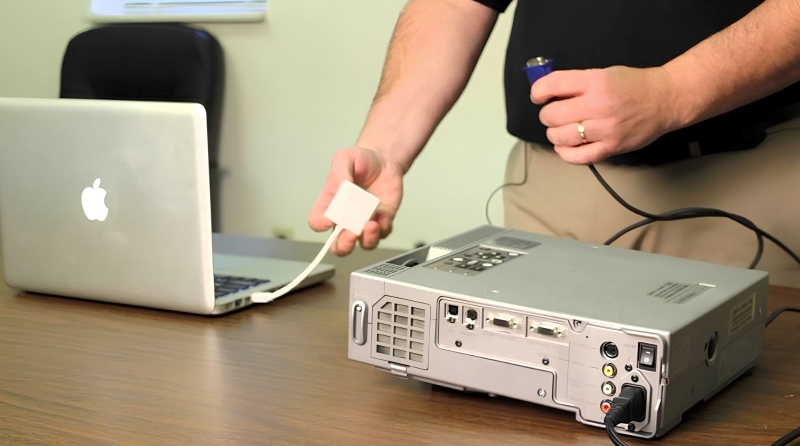
Kiểm tra thiết bị nguồn tương thích với phương thức kết nối của máy chiếu
- Duy trì kết nối Wi-Fi ổn định nếu phương thức trình chiếu yêu cầu Wi-Fi.
- Hạn chế khoảng cách quá xa giữa các thiết bị và các yếu tố có thể gây nhiễu tín hiệu.
- Nếu không tìm thấy máy chiếu, hãy kiểm tra lại Screen Mirroring, kết nối mạng và khả năng tương thích của thiết bị.
- Nếu vẫn không thể kết nối, nên tham khảo hướng dẫn dành riêng cho model máy chiếu đang sử dụng.
Việc cài đặt Screen Mirroring giúp đơn giản hóa quá trình trình chiếu từ các thiết bị cá nhân lên máy chiếu Epson. Tuy nhiên, do mỗi model có thể được trang bị và thiết lập tính năng không dây khác nhau, người dùng nên kiểm tra thông số sản phẩm trước khi thực hiện để đảm bảo kết nối chính xác.