

Bạn muốn kết nối điện thoại với máy chiếu Epson để thuyết trình hay xem phim chuyên nghiệp mà không cần dây cáp rắc rối? Ứng dụng Epson iProjection chính là giải pháp hoàn hảo nhất hiện nay. Trong bài viết này, AVC sẽ hướng dẫn bạn cách thực hiện cực kỳ đơn giản, kèm theo mẹo xử lý các lỗi kết nối thường gặp để buổi trình chiếu luôn mượt mà.
1. Hướng dẫn 4 bước kết nối điện thoại với máy chiếu Epson qua Epson iProjection
Việc thiết lập trình chiếu không dây giờ đây trở nên vô cùng thuận tiện. Để kết nối điện thoại với máy chiếu Epson thành công, bạn chỉ cần thực hiện theo quy trình 4 bước chuẩn xác sau:
- Bước 1: Cài đặt ứng dụng hỗ trợ. Đầu tiên, bạn hãy tải và cài đặt Epson iProjection. Đây là ứng dụng hoàn toàn miễn phí, hỗ trợ tối ưu cho các dòng điện thoại Android, iPhone (iOS) hay cả Chromebook, giúp việc truyền tải dữ liệu không dây trở nên mượt mà hơn.
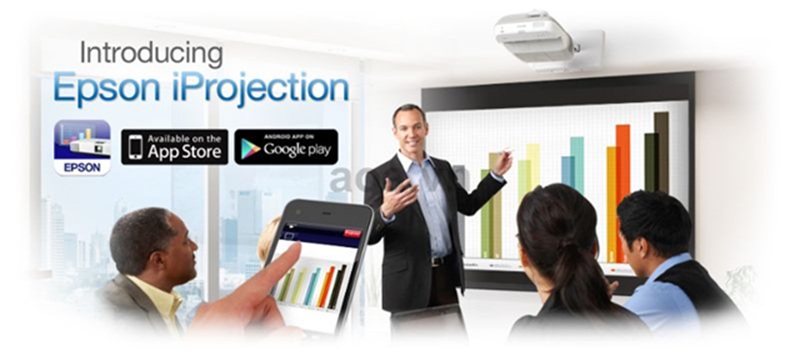
Ứng dụng Epson iProjection
- Bước 2: Khởi động thiết bị. Hãy bật nguồn máy chiếu Epson của bạn. Lưu ý, ở bước này bạn không cần sử dụng bất kỳ loại cáp tín hiệu nào (như HDMI hay VGA) để ưu tiên chế độ nhận diện không dây.
- Bước 3: Thiết lập mạng nội bộ. Truy cập vào phần Cài đặt trên điện thoại > Kết nối > Wifi và chọn đúng tên Wifi mà máy chiếu đang phát ra (thông thường tên Wifi sẽ trùng với số Model hoặc mã Seri của máy).
Lưu ý quan trọng: Để quá trình kết nối điện thoại với máy chiếu Epson không bị gián đoạn, hãy đảm bảo cả hai thiết bị đang sử dụng chung một lớp mạng và tín hiệu Wifi phải thực sự ổn định.
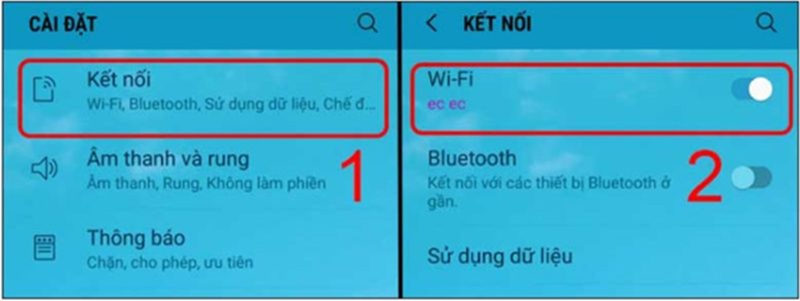
Thiết lập kết nối Wifi với máy chiếu
- Bước 4: Kích hoạt trình chiếu. Cuối cùng, bạn mở ứng dụng Epson iProjection lên. Hệ thống sẽ tự động quét, bạn chỉ cần chọn đúng tên máy chiếu đã kết nối ở Bước 3 để bắt đầu chia sẻ màn hình.
Chỉ với vài thao tác đơn giản như trên, bạn đã có thể tự tin kết nối điện thoại với máy chiếu Epson để bắt đầu buổi thuyết trình hay giải trí gia đình.
=>> Bạn có biết: Cách kết nối máy chiếu không dây qua phần mềm Miracast
2. Lỗi thường gặp khi kết nối điện thoại với máy chiếu Epson
2.1 Không nhận diện được thiết bị kết nối
Nếu thiết bị di động của bạn vẫn chưa nhận diện được máy chiếu, hãy xác nhận lại một lần nữa rằng cả hai đang dùng chung một điểm phát Wifi và tính năng chia sẻ không dây trên máy chiếu đã được kích hoạt.
Trong trường hợp đã kiểm tra kỹ các yếu tố trên mà vẫn không thành công, giải pháp hiệu quả nhất là khởi động lại đồng thời cả hai thiết bị để làm mới hệ thống.
2.2 Lỗi không tương thích độ phân giải
Lỗi không tương thích độ phân giải là một trong những trở ngại phổ biến khi trình chiếu từ thiết bị di động. Vấn đề này không chỉ xuất hiện trên các dòng máy của Epson mà còn là tình trạng chung của nhiều thương hiệu máy chiếu khác trên thị trường.
Để khắc phục nhanh chóng và lấy lại độ sắc nét cho hình ảnh, bạn có thể thực hiện theo các bước sau:
- Bước 1: Xác định thông số tối ưu. Trước tiên, hãy kiểm tra thông số kỹ thuật của máy chiếu để biết được độ phân giải thực (Native Resolution) mà thiết bị hỗ trợ tốt nhất.
- Bước 2: Tùy chỉnh trên điện thoại. Bạn truy cập vào phần Cài đặt trên điện thoại, tìm đến mục Màn hình & Độ sáng (hoặc Hiển thị). tại đây, hãy điều chỉnh tỉ lệ hoặc độ phân giải sao cho tương thích với thông số của máy chiếu mà bạn vừa kiểm tra.
2.3 Hình ảnh chiếu ra có hiện tượng giật lag
Hiện tượng hình ảnh bị đứng, giật lag hoặc phản hồi chậm khi kết nối điện thoại với máy chiếu Epson thường xuất phát từ sự thiếu ổn định của tín hiệu Wi-Fi hoặc do thiết bị di động đang phải xử lý quá nhiều tác vụ cùng lúc.
Để khắc phục triệt để tình trạng này, bạn có thể thực hiện các bước tối ưu sau:
- Kiểm tra băng thông mạng: Đầu tiên, hãy xác định xem tốc độ đường truyền Wifi có đủ mạnh và ổn định để tải dữ liệu hình ảnh/video chất lượng cao hay không.
- Giải phóng bộ nhớ điện thoại: Nếu mạng vẫn tốt mà hình ảnh vẫn trễ, hãy đóng tất cả các ứng dụng chạy ngầm không cần thiết. Việc giảm tải cho RAM và CPU của điện thoại sẽ giúp ứng dụng trình chiếu hoạt động mượt mà hơn.
- Giải pháp dự phòng: Trong trường hợp môi trường mạng quá kém và không thể cải thiện, bạn nên chuyển sang phương thức kết nối có dây thông qua cáp HDMI chuyên dụng để đảm bảo tín hiệu luôn ổn định và sắc nét nhất.
2.4 Máy chiếu không có âm thanh
Trong quá trình trình chiếu, đôi khi bạn sẽ gặp tình trạng hình ảnh vẫn hiển thị tốt nhưng lại không có âm thanh phát ra. Để xử lý sự cố này, hãy thực hiện kiểm tra nhanh theo các bước sau:
- Kiểm tra âm lượng thiết bị: Đầu tiên, hãy chắc chắn rằng mức âm lượng trên cả điện thoại và máy chiếu đều đã được bật và không bị đưa về mức thấp nhất hoặc chế độ tắt tiếng (Mute).
- Rà soát cài đặt nguồn ra: Nếu âm lượng đã bật mà vẫn im lặng, bạn cần kiểm tra lại phần cài đặt âm thanh (Audio Settings) trong menu của máy chiếu hoặc kiểm tra xem dây cáp (nếu có dùng) đã cắm đúng cổng đầu ra hay chưa.
- Khởi động lại hệ thống: Nếu hai bước trên vẫn chưa mang lại hiệu quả, giải pháp nhanh nhất là tắt và khởi động lại cả hai thiết bị, sau đó thực hiện thiết lập kết nối từ đầu để làm mới tín hiệu đường truyền.
>>> Tham khảo: Cách xuất âm thanh từ máy chiếu Epson ra loa ngoài
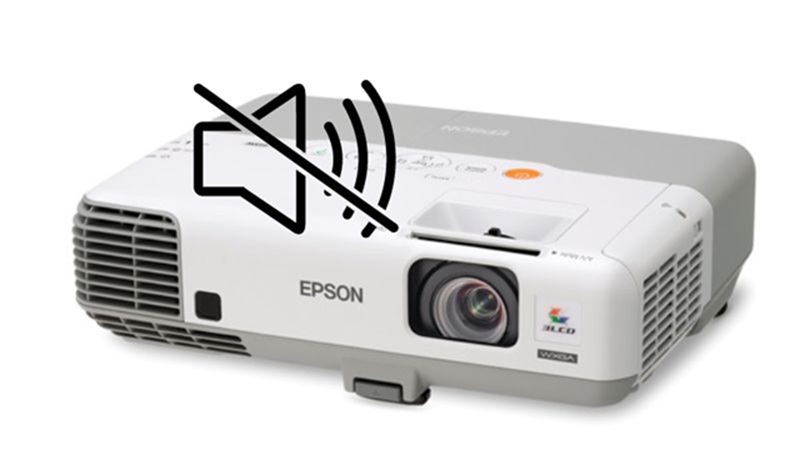
Lỗi máy chiếu không có âm thanh
Trình chiếu không dây từ điện thoại lên máy chiếu Epson không chỉ giúp tiết kiệm thời gian mà còn tối ưu hóa trải nghiệm người dùng. Chúc bạn thực hiện kết nối thành công và có những giờ làm việc, giải trí thật chất lượng. Hãy liên hệ với đội ngũ tư vấn nếu bạn cần hỗ trợ thêm bất cứ thông tin nào về cách kết nối điện thoại với máy chiếu Epson nhé!




